
Il existe différente façon de faire tourner SonarQube sur Windows.
Mon choix s’est porté sur Docker pour sa simplicité et sa portabilité. SonarQube fournit une image officielle, autant en profiter.
| Cet article fait l’hypothèse que vous avez un environnement Docker fonctionnel. |
Prérequis
Pour assurer la persistance de l’installation, nous allons créer des répertoires sur le disque. Ces répertoires contiendront :
-
La base de données
-
La configuration
-
Les plugins
-
Les logs
-
etc.
Pour ce faire, ouvrir un prompt PowerShell et exécuter les commandes suivantes :
$SONARQUBE_HOME="C:\temp\sonarqube"
mkdir $SONARQUBE_HOME
mkdir $SONARQUBE_HOME/conf
mkdir $SONARQUBE_HOME/extensions
mkdir $SONARQUBE_HOME/logs
mkdir $SONARQUBE_HOME/data
Récupérer SonarQube
Récupérons maintenant SonarQube. Il existe différentes versions disponibles sur Docker Hub mais nous allons utiliser l’image officielle et la version 8.1 community.
docker pull sonarqube:8.1-community-betaExécuter SonarQube
Une seule ligne de commande est nécessaire pour faire tourner SonarQube. Toujours dans le prompt PowerShell (noter les ` ci-dessous), exécuter :
docker run -d --name sonarqube `
  -p 8000:9000 ` (1)
  -v $SONARQUBE_HOME/conf:/opt/sonarqube/conf ` (2)
  -v $SONARQUBE_HOME/extensions:/opt/sonarqube/extensions `
  -v $SONARQUBE_HOME/logs:/opt/sonarqube/logs `
  -v $SONARQUBE_HOME/data:/opt/sonarqube/data `
  -e sonar.forceAuthentication=true ` (3)
  -e sonar.telemetry.enable=false `
  sonarqube:8.1-community-beta (4)
| 1 | Sur mon poste, le port 9000 étant déjà pris, j’ai fait correspondre le port 9000 de SonarQube avec mon port 8000. Avec cette commande, SonarQube sera donc accessible à l’adresse http://localhost:8000 |
| 2 | Suis une série de ligne pour créer des volumes, c’est-à-dire faire correspondre un répertoire local avec un répertoire dans le container |
| 3 | Il est possible de configurer SonarQube en passant des paramètres au démarrage |
| 4 | On retrouve ici la version 8.1 Community |
Comme le container est présent sur le poste, il démarre rapidement.
Après quelques minutes, en accédant à http://localhost:8000, vous aurez l’écran de login. Il ne restera plus qu’à saisir admin/admin :
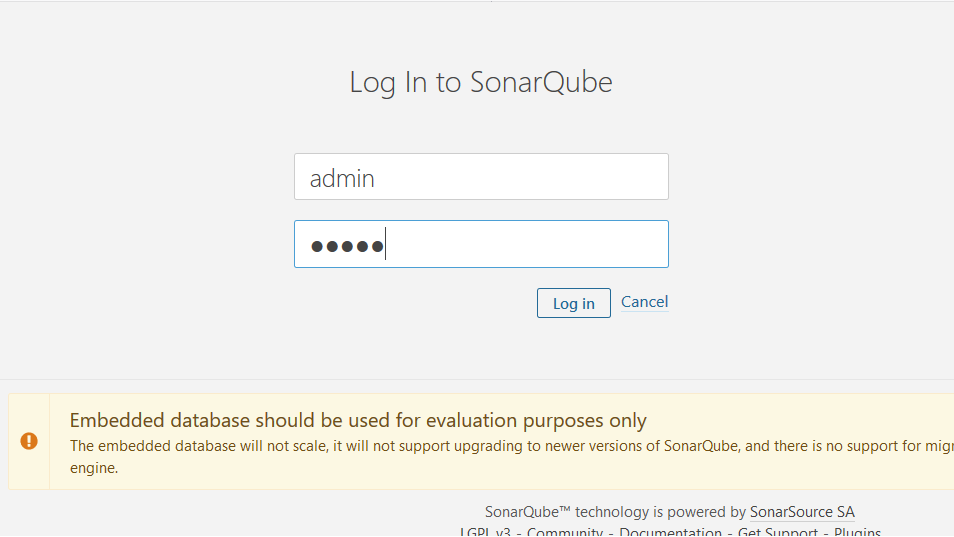
| cette version 8.1 vient avec tous les analyseurs de code standard (C#, JS, etc.). Des profils de base sont créés, il est donc possible de passer directement à la création d’un projet) |
Arrêter SonarQube
Lorsque SonarQube n’est plus nécessaire, il est possible de l’arrêter :
docker stop sonarqubeEt pour reprendre ultérieurement :
docker start sonarqubeNettoyage
Et si vous voulez nettoyer, 2 commandes pour supprimer le container et l’image :
docker rm sonarqube
docker image rm sonarqube